智慧校园管理平台如何修改密码
- 小编
- 2025-12-30
在数字化教育全面推进的背景下,智慧校园管理平台已成为师生日常教学管理的重要工具。为确保用户隐私与数据安全,定期更新密码是维护账户安全的关键措施。本文将通过图文结合的方式,系统讲解密码修改全流程,并附赠实用安全建议。
一、登录认证体系解析
1. 统一身份认证门户
访问学校官网点击"智慧校园"入口,进入统一身份认证页面。推荐使用Chrome/Firefox浏览器,输入学工号及初始密码(通常为身份证后六位),完成首次登录后系统会强制要求修改密码。
2. 二次验证机制
成功登录后,建议立即绑定手机/邮箱开启双重验证。在"个人中心-安全设置"中,可选择短信验证码或邮箱链接验证方式,有效防范账号盗用风险。
二、密码修改四步法
1. 路径导航
依次点击"控制面板→账户安全→密码修改",部分院校会在首页设置快捷入口。注意不同院系可能存在定制化界面差异。
2. 身份核验
旧密码验证环节需准确输入当前使用密码,连续3次错误将触发15分钟锁定。若遗忘密码,可通过"找回密码"功能,经实名认证后重置。
3. 强度检测
新密码需满足8-20位组合要求,包含大小写字母+数字+特殊符号。系统内置密码强度计,绿色进度条满格方可通过。禁止使用生日、学号等易破解信息。
4. 生效确认
提交成功后,所有关联设备将自动下线。重新登录时需使用新密码,建议同步更新移动端APP存储的密码记录。
三、高频问题解决方案
Q1: 收不到验证码怎么办?
检查垃圾邮件/短信拦截,确认手机号/邮箱未停机。仍无法获取可联系信息化办公室(电话:XXX-XXXXXXX)人工审核。
Q2: 修改后出现"会话失效"
清除浏览器缓存(Ctrl+Shift+Del),关闭代理服务器。如使用VPN需先断开连接。
Q3: 子账号权限冲突
教师创建的课程管理员账号,需由主账号在"组织架构"模块进行独立密码设置。
四、安全防护强化方案
1. 生物识别绑定
在移动终端开启指纹/面容识别,PC端可配置Ukey硬件加密。
2. 异常登录提醒
开启"异地登录告警"功能,当IP地址突变时自动推送通知。
3. 定期更换周期
参照《网络安全法》要求,建议每90天更新密码,重要考试期间缩短至30天。
五、延伸应用场景
1. 家长监护账号
通过"家庭关联"功能添加监护人信息,实现学生账户的双重监管。
2. 临时访客系统
针对外来人员发放限时有效的动态口令牌,提升访客管理安全性。
3. 跨平台单点登录
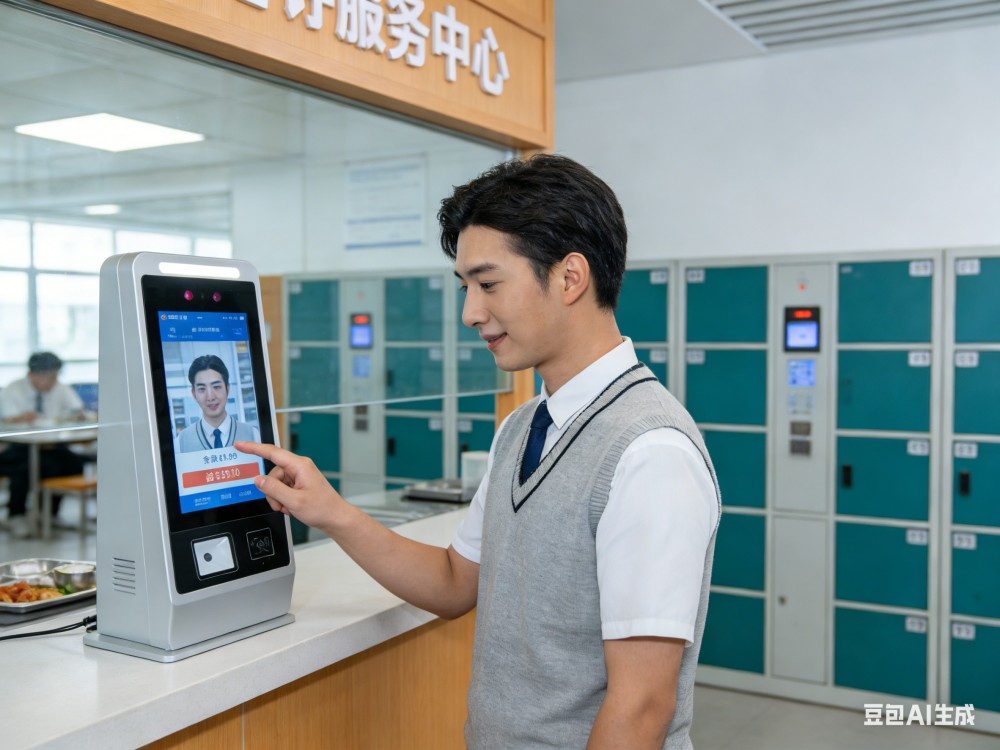
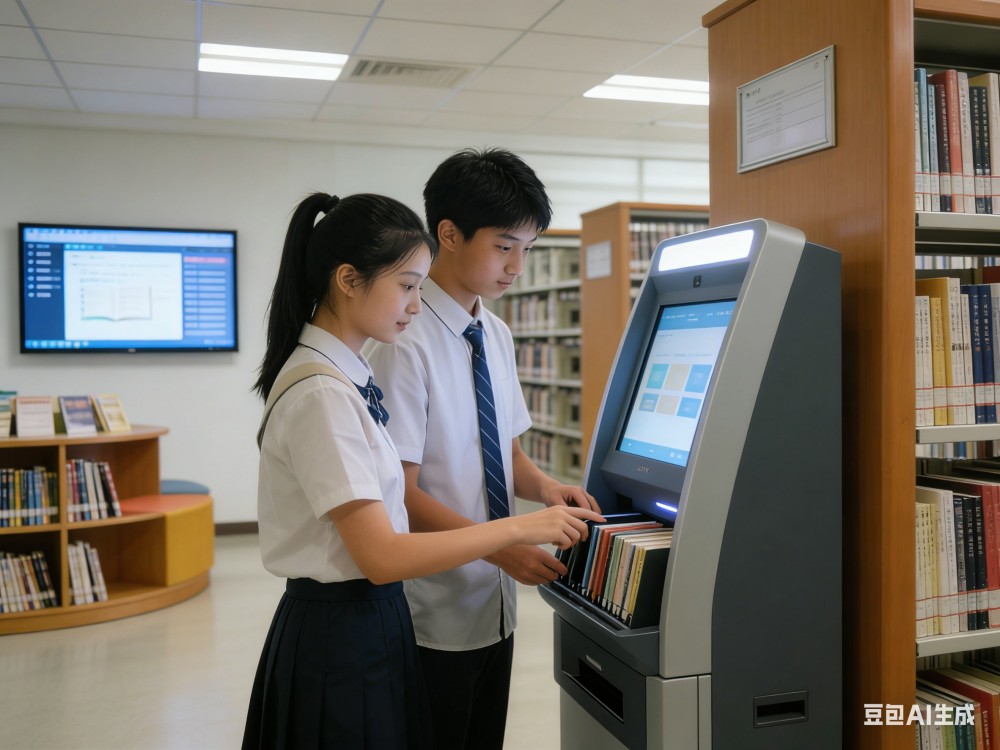
对接教务系统、图书馆借阅、食堂消费等子系统,实现"一号通办"服务。
结语:
智慧校园的安全建设需要每位用户的共同参与。掌握科学的密码管理方法,不仅能保护个人信息,更是维护校园网络空间清朗的重要举措。建议师生定期参加信息安全培训,及时关注学校发布的《网络安全周报》,共同筑牢数字化转型的安全防线。