校园智慧平台管理系统怎么下载
- 小编
- 2025-12-30
随着教育信息化建设的深入推进,校园智慧平台管理系统已成为师生日常教学管理的得力助手。本文将为您详细解析该系统的下载渠道、安装步骤及使用技巧,助您快速开启智慧校园新体验。
一、官方下载渠道选择
1. 移动端下载方式
(1)应用商店搜索法:打开手机自带应用商店,在搜索栏输入"校园智慧平台"或学校专属名称,认准开发者认证信息后点击安装。以华为应用市场为例,需注意查看应用详情页的学校认证标识。
(2)二维码快捷下载:通过学校官网公告栏获取专用下载二维码,使用微信/QQ扫一扫功能即可直达下载页面。此方式可有效避免第三方平台的仿冒应用。
2. PC端获取途径
(1)教育云平台入口:登录所在学校的教育信息化门户网站,在"服务大厅"板块找到系统下载专区,根据操作系统版本选择对应安装包。
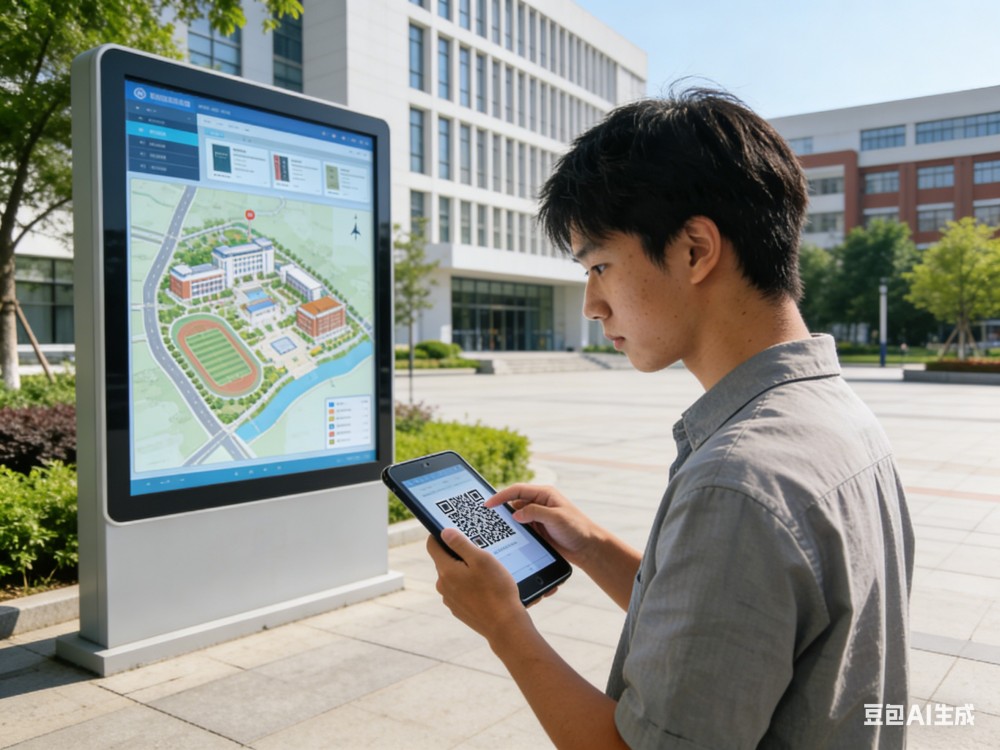
(2)本地镜像站下载:部分高校会在网络中心主页提供本地镜像下载链接,传输速度更快且支持断点续传。
二、分步安装指南
1. 移动端安装要点
- 权限设置:首次安装时允许必要的存储和网络访问权限,iOS系统需在"设置-通用-设备管理"中添加信任证书
- 更新策略:建议开启自动更新功能,确保及时获取安全补丁和新功能模块
- 双因素认证:绑定手机号并启用动态口令,提升账户安全防护等级
2. PC端安装注意事项
- 环境检测:运行安装程序前关闭杀毒软件,检查.NET Framework等依赖组件是否齐全
- 路径选择:建议自定义安装目录,避免与系统文件混存导致冲突
- 组件定制:根据实际需求选择安装客户端、教师端、学生端等不同模块
三、常见问题解决方案
1. 下载失败处理
- 检查网络连接稳定性,切换WiFi/移动数据尝试
- 清理浏览器缓存,更换Chrome/Firefox等主流浏览器重试
- 联系学校信息化部门获取最新下载链接
2. 安装异常应对
- 出现"缺少DLL文件"错误时,安装系统运行时库合集

- 遭遇兼容性问题,右键安装程序选择"兼容模式"运行
- 注册表残留导致安装失败,使用CCleaner等工具彻底清理
四、安全使用建议
1. 定期修改初始密码,设置包含大小写字母+数字+符号的强密码
2. 不在公共设备保存登录凭证,退出时务必点击"安全退出"
3. 警惕钓鱼网站,认准官方网站域名后缀为.edu.cn的地址
4. 重要数据及时备份,利用系统自带的云盘功能进行加密存储
五、高级功能拓展
1. 消息推送配置:在设置中开启课程提醒、成绩通知等个性化推送
2. 多终端同步:实现手机端与电脑端的数据实时同步更新
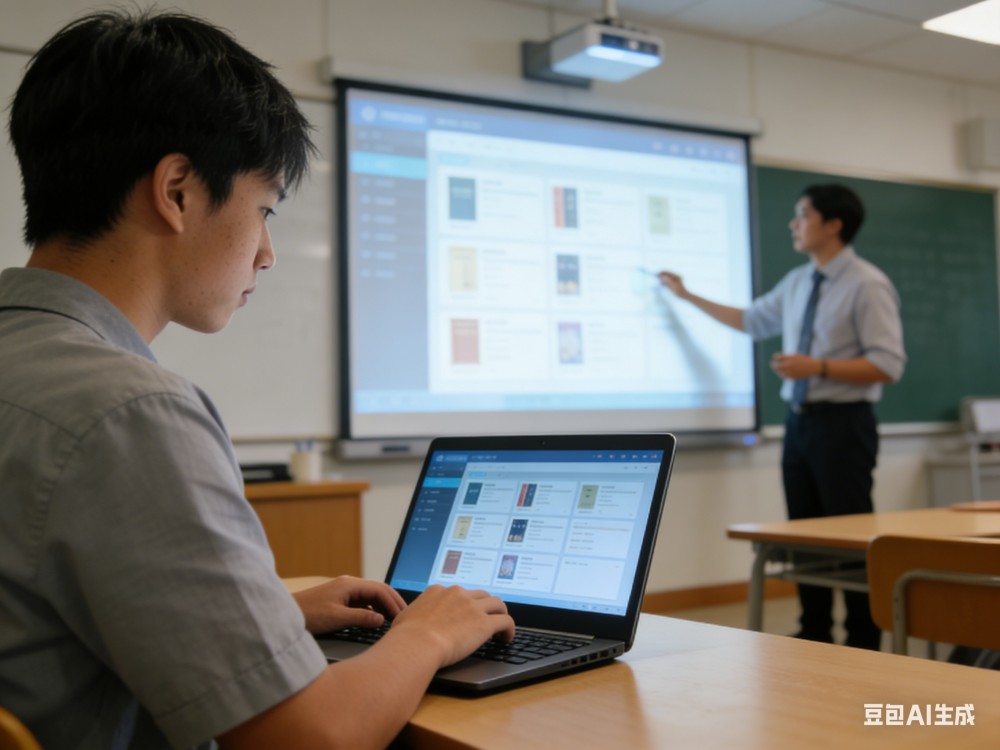
3. 第三方集成:关联校园卡、图书管理系统等实现一站式服务
4. 数据分析看板:教师可利用可视化工具生成学情分析报告
六、运维保障机制
1. 建立定期巡检制度,每周检查系统日志排查潜在风险
2. 制定应急预案,遇到大规模故障时启动备用服务器集群
3. 开展用户培训,制作图文并茂的操作手册供新生参考
4. 收集反馈意见,通过在线问卷持续优化系统功能
七、未来发展趋势
1. AI智能助手:集成语音交互功能,实现智能问答和事务办理
2. 区块链技术:应用于学分认证、电子证书等场景防篡改
3. VR虚拟课堂:结合5G技术打造沉浸式教学空间
4. 物联网融合:对接教室设备管理系统,实现环境智能调控
通过本文的详细指导,相信您已经掌握了校园智慧平台管理系统的下载安装要领。在使用过程中,建议定期关注系统更新提示,及时升级至最新版本以获得最佳体验。如遇特殊问题,可通过平台内的"在线客服"功能获取专业技术支持,让智慧校园真正成为助力教学创新的智慧引擎。