智慧校园管理系统怎么进
- 小编
- 2025-12-30
随着教育信息化建设的深入推进,智慧校园管理系统已成为提升学校管理效能的重要工具。本文将围绕系统登录全流程展开详细解析,涵盖账号注册、身份验证、权限配置等关键环节,帮助师生及管理人员快速掌握系统使用方法。
一、系统访问入口定位
1. 统一认证平台接入
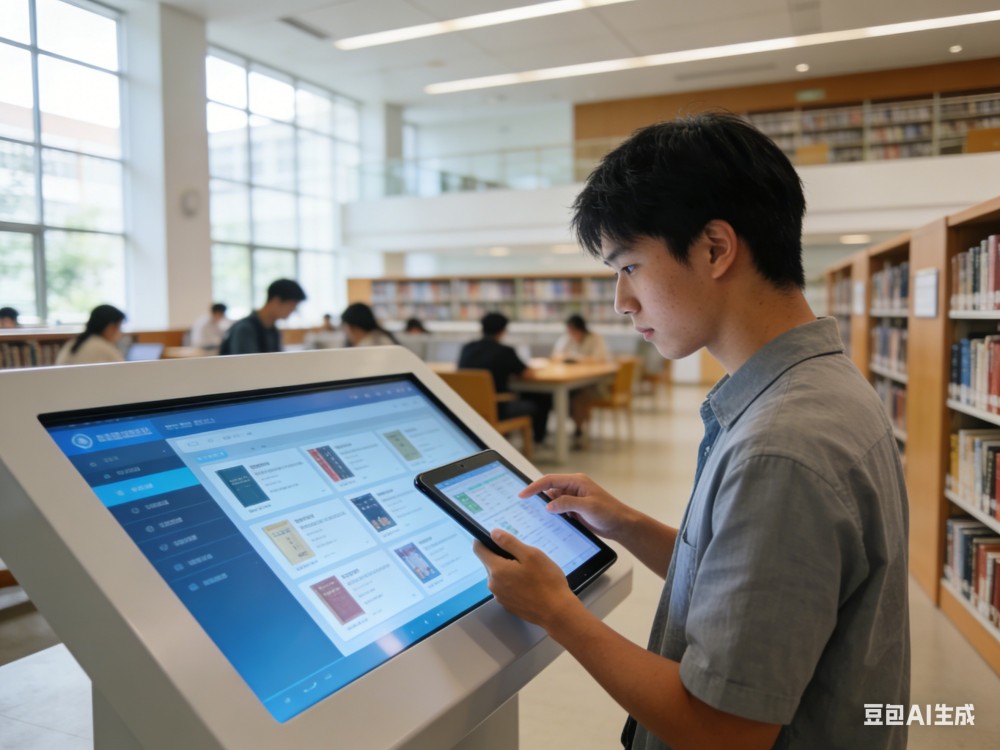
多数智慧校园系统采用单点登录模式,用户可通过学校官网"数字化校园"专栏进入统一认证页面。建议使用Chrome或Edge浏览器最新版本,确保兼容性。在地址栏输入指定域名后,将呈现包含"教师通道""学生入口""访客登录"的分类导航界面。
2. 移动端访问方式
通过扫描校方提供的官方二维码或在应用商店搜索"智慧校园APP",可下载专用移动客户端。首次启动需开启位置权限和通知功能,确保及时接收教务提醒。移动端支持指纹/面容识别登录,但需预先在PC端完成生物信息绑定。
二、账号激活与实名认证
1. 初始密码设置

新用户点击"首次登录激活账号"后,需输入学工号/身份证号及预设密保问题。系统会发送6位动态验证码至预留手机号,有效时限为5分钟。建议设置包含大小写字母+数字组合的8-12位强密码,并定期更换。
2. 多因素认证配置
为增强账户安全,推荐绑定微信/钉钉进行二次验证。在"安全中心"板块可设置应急联系人,当主认证设备丢失时,可通过备用渠道接收验证码。教师用户还需上传教师资格证电子件,完成人工审核后方可获得对应权限。
三、角色权限差异化管理
1. 教职工权限矩阵
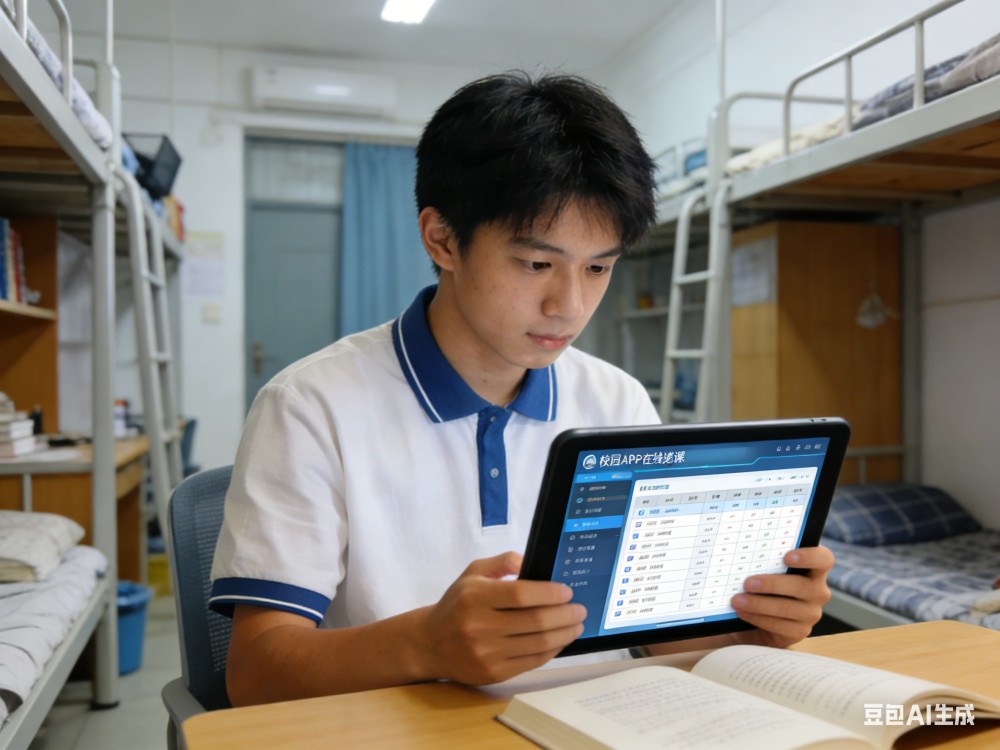
教学人员自动获得课程管理、成绩录入、考勤查看等基础权限。系主任及以上职务者,可通过"组织架构管理"模块调整下属员工权限,包括实验室预约审批、经费申报等特殊功能。跨部门协作项目需申请临时权限组,经信息化办公室审批后生效。
2. 学生角色权限体系
本科生默认开通选课系统、成绩查询、图书借阅等功能。研究生额外享有论文提交、实验设备预约等专属权限。社团负责人可通过"第二课堂"模块申请活动场地,经团委在线审批后实时同步至门禁系统。
四、常见问题处置方案
1. 密码遗忘处理
在登录页点击"忘记密码",选择已绑定的手机/邮箱找回。若均不可用,持有效证件到信息中心柜台办理重置,需填写《账户异常申请表》并拍照存档。建议每季度更新密码,避免与其他平台重复使用。
2. 权限异常排查
当发现某项功能无法使用时,首先检查是否满足前置条件。例如申请调课需先完成本周授课计划填报。仍存在问题可截图保存错误提示,联系所属院系系统管理员,通过后台日志追踪具体原因。
五、高级功能使用技巧
1. 数据看板定制
各级管理者可在"可视化报表"模块自定义数据维度,生成招生趋势图、就业质量分析等决策支持图表。支持导出PDF/Excel格式,每周一自动推送至指定邮箱。
2. 智能预警设置
在"消息中心"配置个性化提醒规则,如学费欠缴预警阈值设为500元,系统将在账单日后第3个工作日触发催缴通知。重要待办事项可添加星标,在首页形成醒目的红色角标提醒。
六、安全防护注意事项
1. 定期修改密码周期不超过90天,禁止使用生日、连续数字等弱口令。不在公共计算机留存登录状态,离开时务必点击"退出登录"。
2. 警惕仿冒网站诈骗,牢记官方网站域名特征。收到可疑邮件要求提供账号信息时,立即联系网络信息中心核实。发现异常登录记录应及时冻结账户并报警。
通过本指南的学习,用户不仅能顺利完成智慧校园管理系统的日常登录操作,更能深入理解各功能模块的逻辑关联。建议收藏本文作为操作手册,结合实践不断探索系统潜能,共同推动教育教学数字化转型进程。