智慧校园erp管理平台登录
- 小编
- 2025-12-29
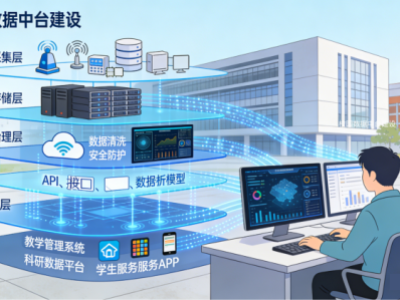
在数字化转型浪潮下,智慧校园ERP管理平台已成为高校教学管理的核心工具。作为连接教务、财务、后勤等多部门的数据中枢,该平台的登录操作直接影响着师生的使用体验。本文将从基础操作到高级功能,为您拆解完整的登录流程与优化方案。
一、登录前的准备工作
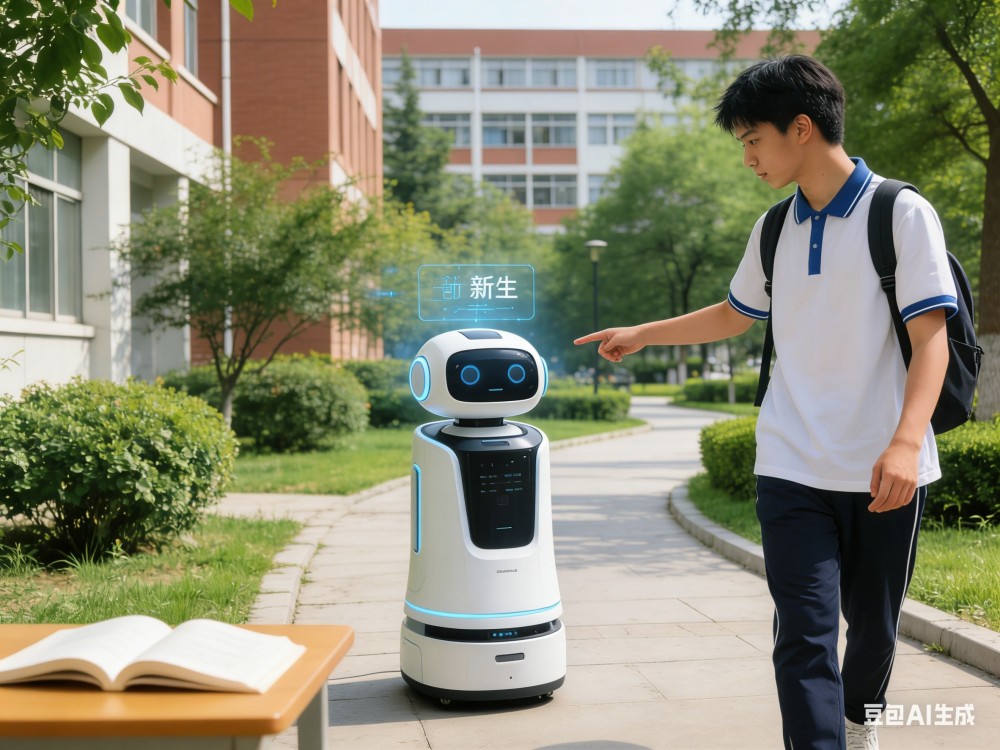
1. 浏览器兼容性检测
建议使用Chrome 80+/Firefox 75+/Edge 80+版本,开启JavaScript支持。对于IE浏览器需特别说明:仅兼容IE11且需安装Silverlight插件,但官方已停止技术支持。
2. 网络环境验证
通过学校官网测试页面检测网络连通性,确保访问IP在白名单范围内。VPN用户需确认教育网专线接入状态,避免因DNS解析异常导致登录失败。
3. 账户信息核对
教职工账号为工号(字母+数字组合),学生账号为学号。初始密码通常为身份证后6位或生日日期,首次登录强制要求修改密码。
二、标准登录流程详解
1. 访问入口定位
推荐通过学校信息化办公室官网的"快速通道"进入,或直接输入专属域名(如erp.xxx.edu.cn)。注意识别官方标识,防范钓鱼网站。
2. 双因素认证机制
除常规账号密码外,需绑定手机动态口令或硬件U盾。以某985高校为例,其采用RSA算法生成的6位动态码,每30秒更新一次,有效提升账户安全性。
3. 验证码识别技巧
图形验证码需注意区分大小写,滑动验证需匀速操作。遇到模糊验证码时,可点击刷新获取新图片,连续输错3次将触发15分钟锁定。
三、常见问题解决方案
1. 密码遗忘处理
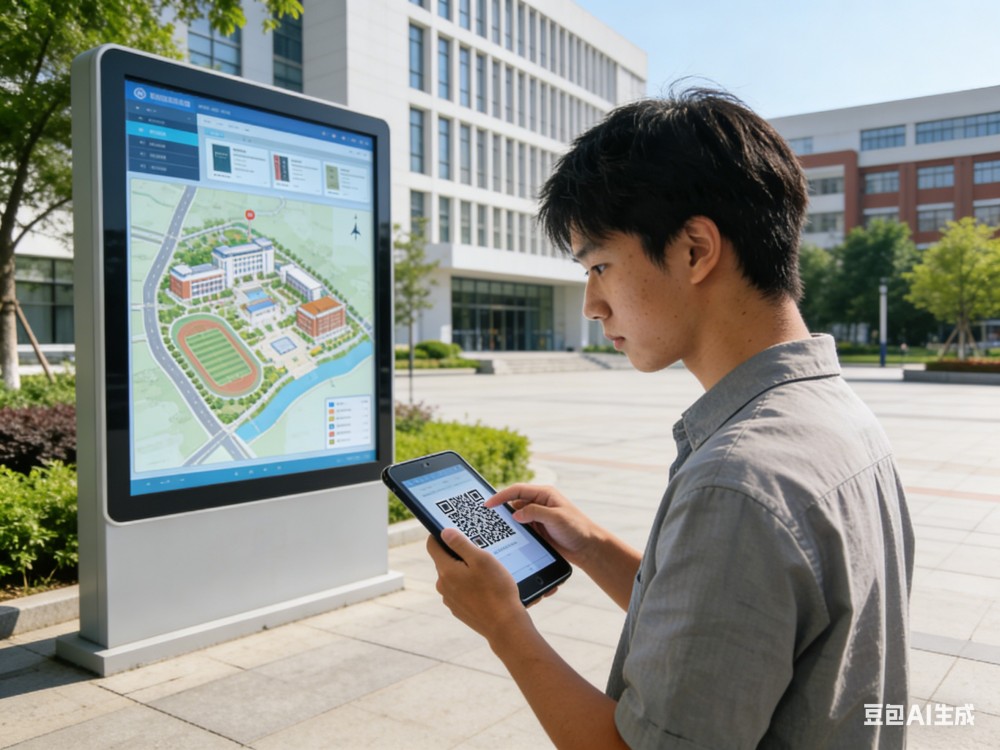
通过"忘记密码"功能,选择邮箱/手机/问题答案三种方式重置。若绑定信息失效,需携带证件至校园卡中心现场办理。特别注意:新密码需包含大小写字母+数字+特殊符号,长度不少于8位。
2. 账户锁定应对
连续输错5次触发临时锁定,等待15分钟后自动解锁。若为恶意攻击导致的永久锁定,需联系系统管理员人工解封。建议开启登录提醒功能,实时接收异常登录通知。
3. 跨设备同步问题
清除浏览器缓存(Ctrl+Shift+Del选择"全部时间"),检查Cookie是否启用。移动端APP用户需确认定位权限,部分功能需在校园内网环境下使用。
四、高级功能应用
1. 单点登录集成
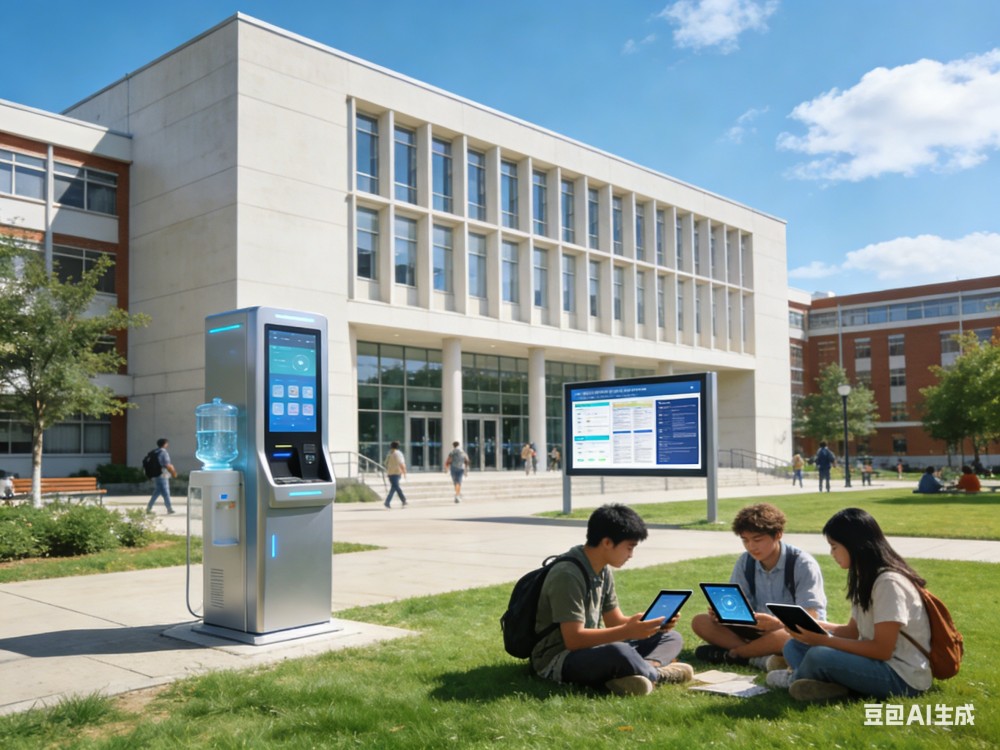
与校园一卡通、图书管理系统实现无缝对接。例如,在图书馆闸机刷卡时,系统自动完成ERP平台登录,无需重复输入凭证。
2. 生物识别技术
指纹/面容识别已应用于部分高校,通过FIDO协议实现本地生物特征加密传输。实测数据显示,人脸识别准确率达99.7%,响应时间小于0.3秒。
3. 多因子认证策略
可根据应用场景灵活配置:普通查询只需密码,敏感操作需增加短信验证,财务审批必须使用UKey+动态口令。某省教育厅规定,涉及学籍变动的操作必须采用三级认证。

五、安全防护建议
1. 定期更换密码
遵循"三个月周期"原则,避免使用简单序列密码。推荐采用密码管理器生成随机字符串,如"M@dU$7!pL#9"类强密码组合。
2. 警惕社会工程学攻击
不轻信冒充管理员的电话/邮件,真正的技术人员不会索要账号密码。注意识别仿冒登录页面,正规网址均以.edu.cn结尾。
3. 日志监控设置
开启登录成功/失败记录,每日查看异常IP访问情况。发现可疑行为立即冻结账户,并向网络安全中心举报。
六、未来发展趋势
随着量子计算发展,传统RSA加密面临挑战。某顶尖高校已试点后量子密码算法,在登录环节引入格基加密技术。此外,脑电波识别、虹膜扫描等新型认证方式正在实验室阶段,预计5年内可实现商用。
结语:掌握智慧校园ERP管理平台的登录技巧,不仅能提升工作效率,更是保障个人信息安全的重要防线。建议各单位定期开展操作培训,建立完善的应急响应机制,共同构建安全可靠的智慧校园生态体系。