智慧校园管理平台登录
- 小编
- 2025-12-26
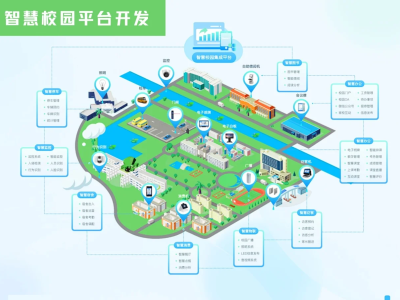
在教育信息化2.0时代背景下,智慧校园管理平台已成为连接师生、家长与学校管理者的核心枢纽。本文将从登录前准备、账户体系解析、多场景登录方式、常见问题处理四个维度,为您系统解读这个数字化校园门户的操作要诀。
一、登录前的准备工作
1. 浏览器兼容性配置
建议使用Chrome 80+/Edge 85+/Firefox 75+等现代浏览器,关闭兼容模式确保SSL加密传输。推荐屏幕分辨率设置为1920*1080及以上,移动端需开启横屏模式以获得最佳显示效果。
2. 网络环境检测
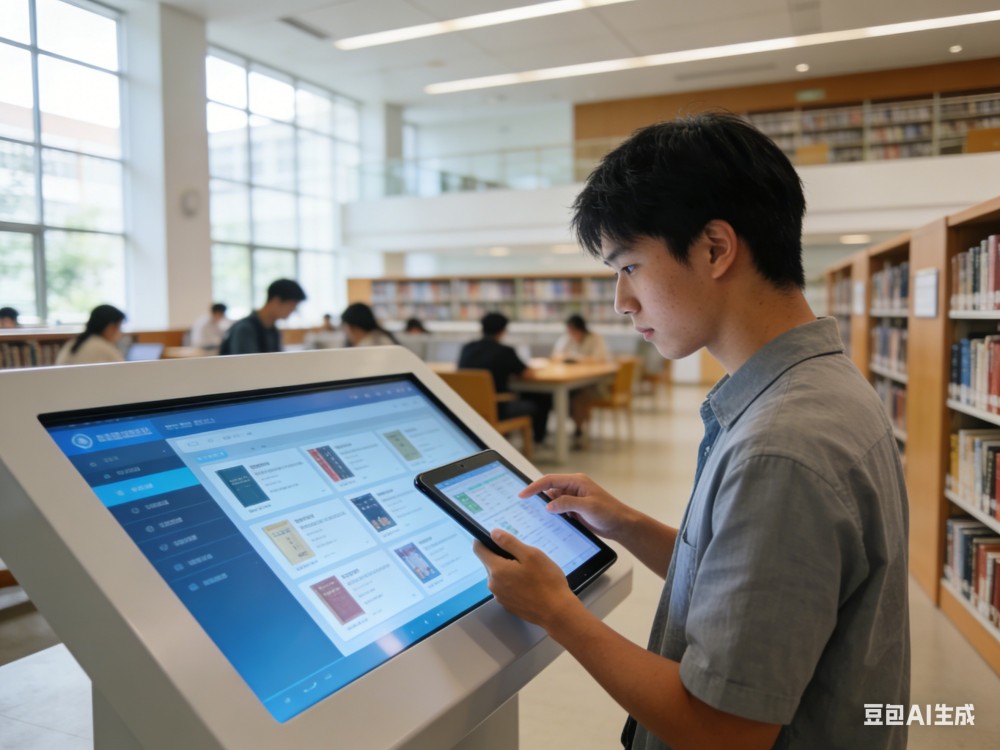
通过平台提供的网络诊断工具,测试带宽应不低于20Mbps,延迟控制在50ms以内。教育专网用户需确认IP白名单授权,家庭用户建议错峰访问(每日8:00-10:00为高峰期)。
3. 身份信息核验
教师需提前完成人事系统电子签名认证,学生账户需关联学籍信息系统。首次登录强制要求修改初始密码,密码强度需满足"字母+数字+特殊符号"组合,且每90天更新一次。
二、账户体系深度解析
1. 三级权限架构
• 超级管理员:拥有系统最高权限,可进行机构设置、角色分配
• 院系管理员:负责本部门用户管理,具备流程审批权限
• 普通用户:包含教师、学生、家长三类角色,权限按模块划分
2. 单点登录(SSO)机制
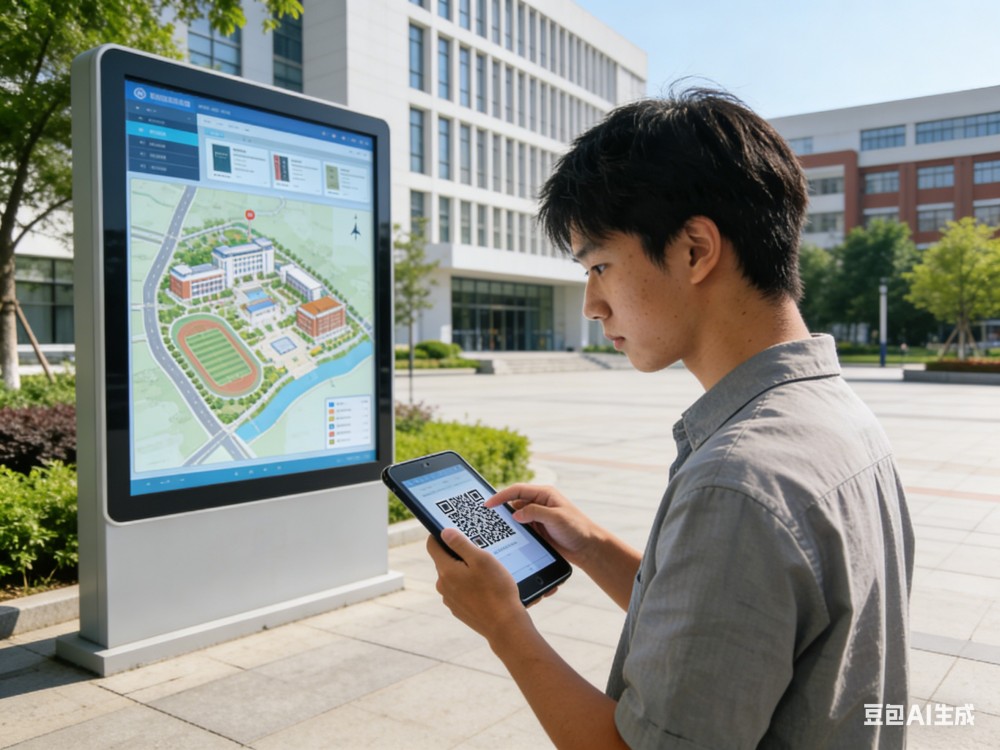
集成CAS认证中心,实现与教务系统、图书馆系统、财务系统的数据互通。支持微信、钉钉、教育APP扫码登录, token有效期默认为2小时,可续期操作不超过3次。
三、多场景登录方式详解
1. PC端标准登录流程
① 访问官网域名(推荐收藏书签)
② 输入10位工号/学号(带校验码)
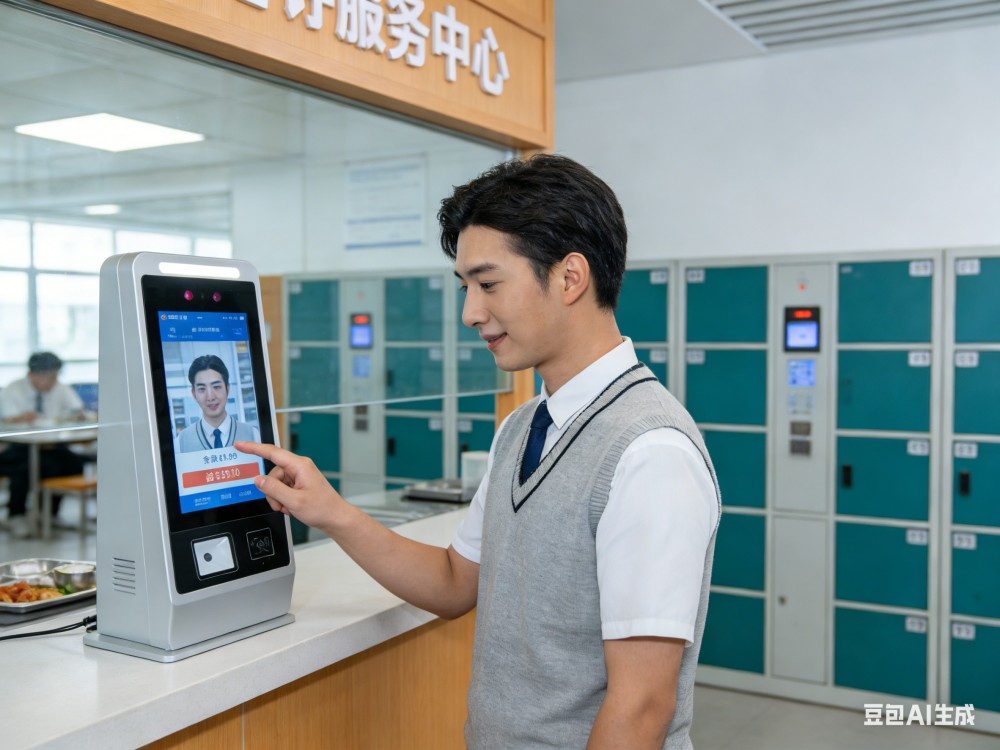
③ 图形验证码识别(60秒有效)
④ 二次验证(短信/邮箱/OTP令牌)
⑤ 成功进入工作台界面
2. 移动端快捷登录
• 官方APP生物识别:指纹/面容ID绑定
• 微信小程序免安装:支持手势密码
• H5自适应页面:自动适配手机型号
特别提示:iOS系统需在"设置-通用-设备管理"中信任企业证书。
3. 特殊场景解决方案
• 外网访问:通过VPN客户端建立隧道协议
• 境外访问:启用智能DNS解析加速节点
• 应急通道:备用域名+静态登录页双保险
四、高频问题应对策略
1. 密码遗忘处理
自助重置路径:登录页→忘记密码→身份验证→设置新密码。若绑定手机号失效,需联系院系管理员发起人工审核流程,预计24小时内完成。
2. 账号异常警示
当检测到非常用地点登录时,系统将触发以下保护措施:
- 发送实时告警通知至紧急联系人
- 临时冻结可疑会话30分钟
- 启动交易限额管控
3. 多设备同步管理
在个人中心-设备管理中,可查看最近7天的登录记录。支持远程注销非本人设备,每个主账户最多绑定5台常用设备。
五、安全防护进阶指南
1. 动态口令牌配置
推荐使用FIDO2标准硬件密钥,支持USB-A/Type-C双接口。初始化流程包括:生成种子文件→写入物理介质→设置解锁PIN码。
2. 隐私保护设置
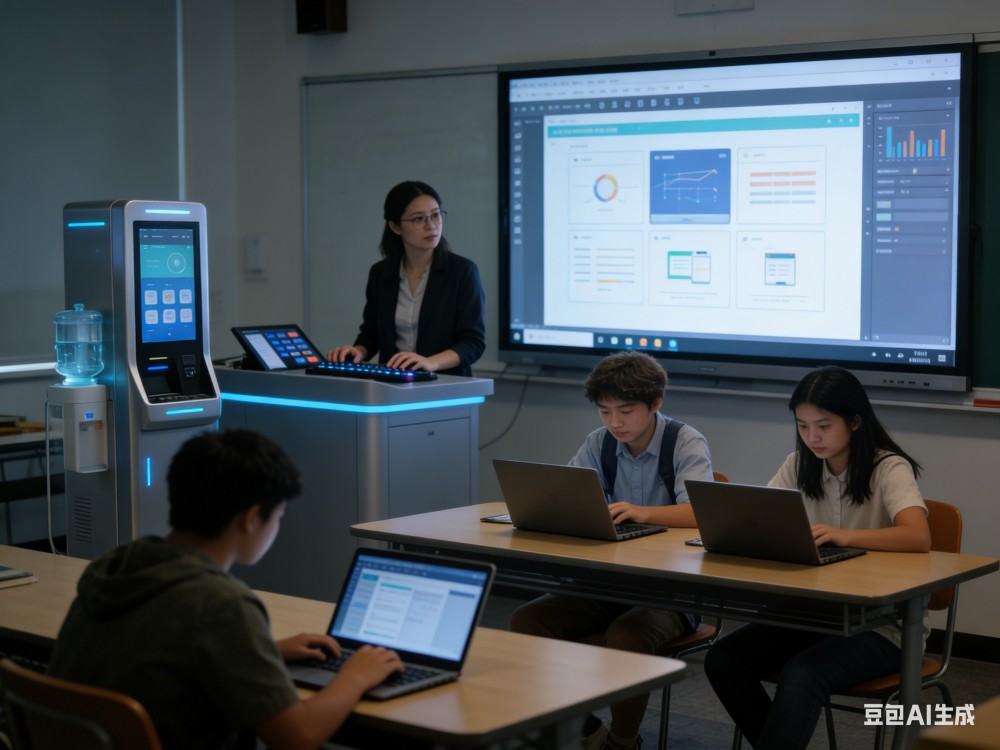
在账户安全中心可开启:
- 登录提醒推送(微信/邮件/短信)
- 敏感操作二次验证
- 定期清除缓存数据
- 自定义退出后session清理时间
六、未来趋势展望
随着量子加密技术的成熟应用,新一代管理平台将采用抗量子攻击的哈希算法。结合区块链技术,构建不可篡改的日志审计链,实现操作行为的全程追溯。人工智能助手也将融入登录环节,通过自然语言交互提供个性化指引。
结语:
掌握智慧校园管理平台的登录技巧,不仅是获取数字化服务的钥匙,更是保障个人信息安全的屏障。建议定期参加学校组织的信息化培训,及时关注版本更新公告。当遇到复杂问题时,可通过在线客服、帮助文档、社区论坛三维联动解决,共同维护智慧校园生态的良性运转。