登录智慧校园系统
- 小编
- 2025-12-24
随着教育信息化建设的深入推进,智慧校园系统已成为连接师生、优化管理的重要平台。本文将从账号体系构建、多终端登录方式、安全防护机制三个维度,系统解析该系统的操作要点。
一、账号体系与基础配置
(1)统一身份认证平台
智慧校园系统采用分级账号管理体系,教职工使用工号作为主账号,学生则以学号为初始用户名。首次登录需通过学校官网进入"统一身份认证"入口,完成初始密码修改。建议设置包含大小写字母、数字及特殊符号的8-16位复合密码,并定期更新。
(2)角色权限划分
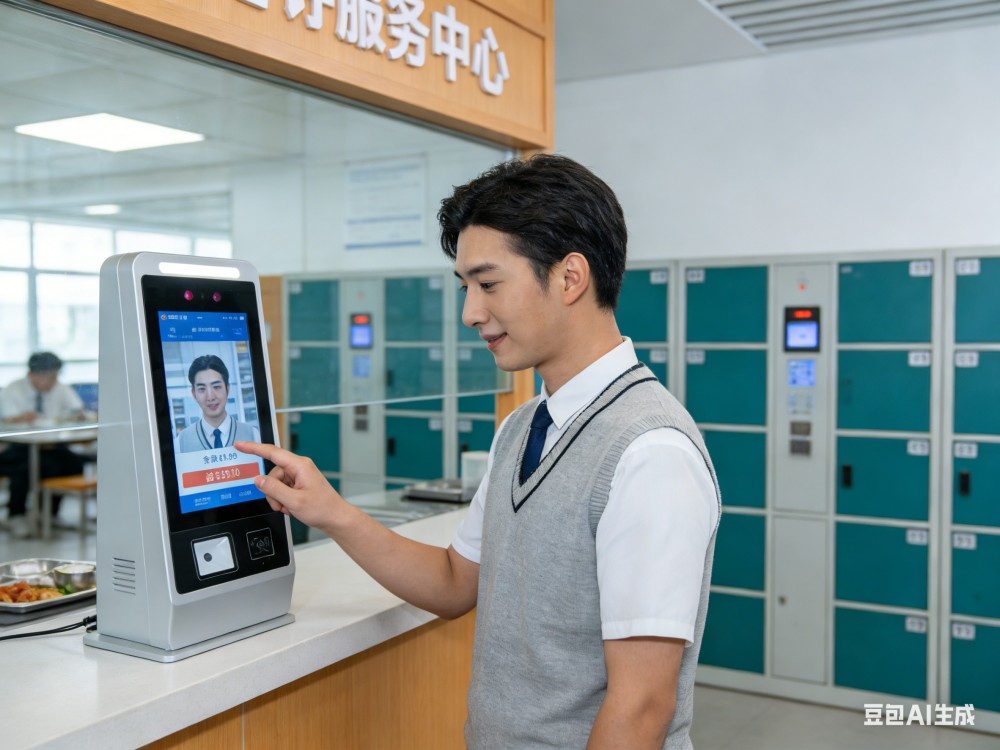
系统根据用户身份自动分配权限:教师端具备课程管理、成绩录入等教学功能;学生端开放选课系统、成绩查询、图书借阅等服务;家长账号可关联子女信息,接收校园通知。管理员账号拥有最高权限,负责用户组创建和功能模块配置。
二、多终端登录方式详解
(1)网页端操作流程
打开浏览器输入学校专属域名,在首页导航栏找到"智慧校园"入口。登录页面包含"记住账号""忘记密码""验证码获取"等功能按钮。成功登录后,个人工作台将展示待办事项、消息通知、常用服务快捷入口。
(2)移动端应用指南
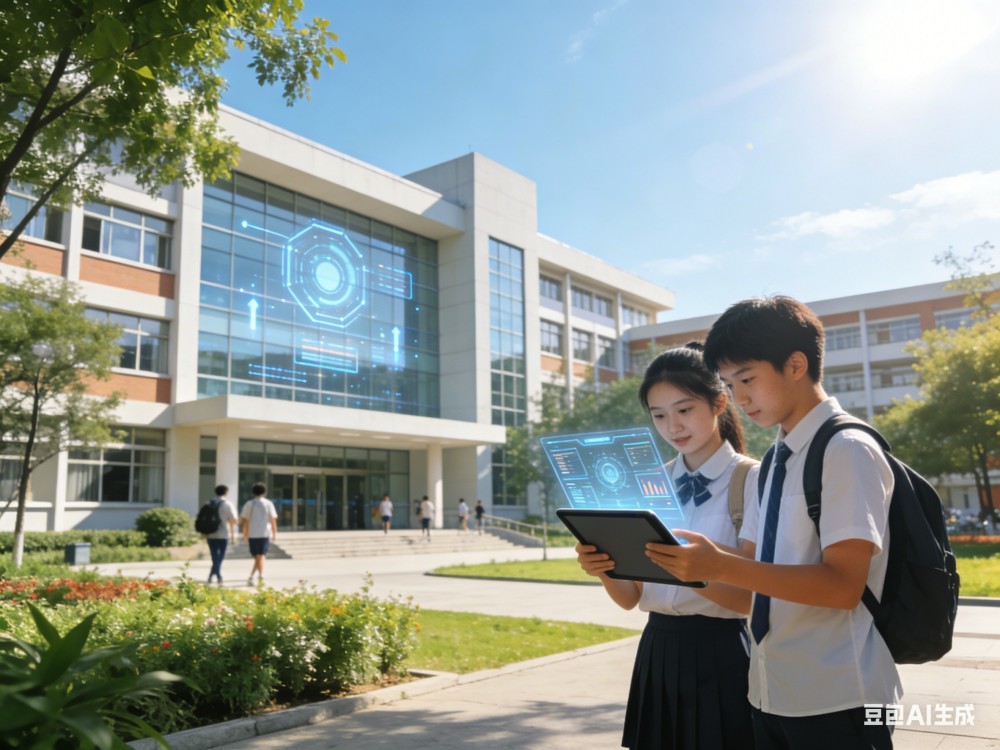
下载安装官方APP后,可通过指纹/面部识别实现生物认证。移动版特别优化了扫码签到、在线作业提交等教学场景功能。在"我的"板块可管理已绑定设备,开启新设备时需要进行短信验证。
三、常见问题解决方案
(1)账号异常处理
遇到"账号已被锁定"提示时,通常因多次输错密码触发安全机制。等待30分钟后重试,或联系管理员重置。若发现未知登录记录,应立即修改密码并在"安全中心"查看登录历史。
(2)网络故障应对
当出现"服务器连接超时"时,首先检查本地网络设置。推荐使用Chrome/Firefox最新版本浏览器,清除缓存后尝试访问。移动端用户可切换至校园WiFi,关闭VPN代理服务。
四、安全使用建议
(1)双重验证机制
在"账户安全"设置中开启二次验证,可选择手机短信、邮箱验证或OTP令牌。重要操作如成绩修改、费用支付等环节,系统会强制要求进行二次身份确认。
(2)数据保护策略
切勿将账号信息透露给他人,公共计算机使用后务必点击"退出登录"。定期在"隐私设置"中检查授权应用,及时解除不再使用的第三方服务关联。
五、特色功能亮点
(1)智能助手服务
系统集成AI客服机器人,7×24小时解答常见问题。在对话框输入"选课流程""考试安排"等关键词,可获取图文指引。复杂问题支持转接人工客服,工作时间实时响应。
(2)数据分析看板
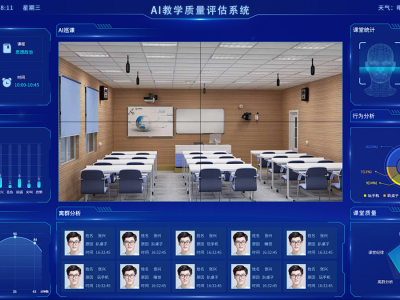
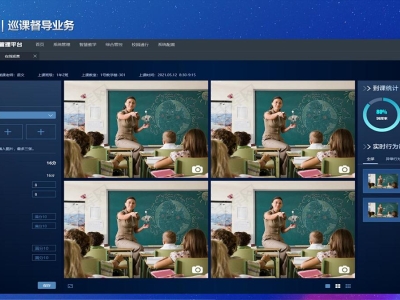
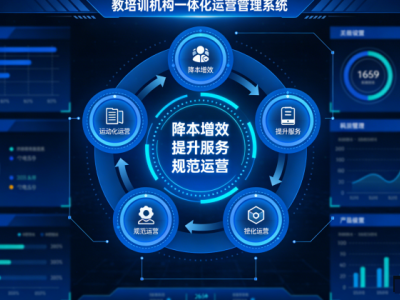
管理者账号可查看可视化数据报表,包含出勤统计、资源使用热力图、教学评估趋势分析等模块。数据更新频率默认每小时一次,可根据需求设置手动刷新。
通过本文系统梳理,使用者不仅能掌握智慧校园系统的基础操作,更能深入理解其设计理念和安全规范。建议各院校定期开展操作培训,建立校级技术支持团队,确保系统效能最大化发挥。