如何打开钉钉智慧校园功能
- 小编
- 2026-01-20
随着信息技术的快速发展,越来越多的学校开始借助数字化工具来优化校园管理、提升教学质量。作为国内领先的智能办公平台,钉钉推出了“智慧校园”功能,旨在为教育机构提供一站式的数字化解决方案。那么,如何顺利打开这一功能,并将其有效运用到日常教育教学中呢?本文将为您详细讲解操作流程,同时分享使用技巧,帮助您更好地利用该功能。
一、什么是钉钉智慧校园功能?
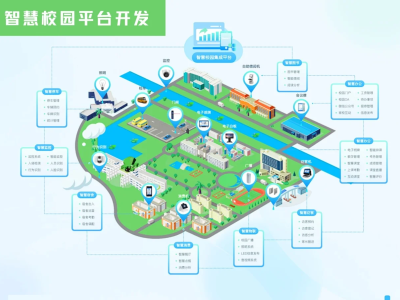
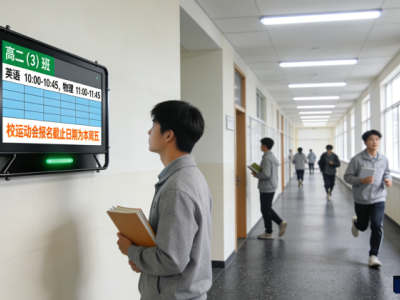
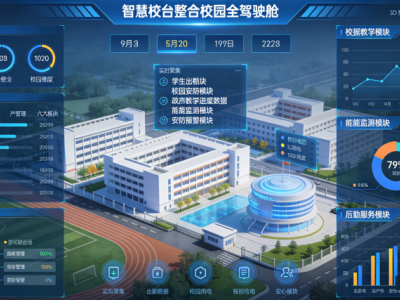
钉钉智慧校园是基于钉钉平台开发的一套专为学校量身打造的数字化管理系统。它集成了行政管理、教务管理、学生成长档案、家校沟通、在线课堂等多种模块,能够全面覆盖学校的各类需求。通过启用智慧校园,教师可以更高效地布置作业、开展线上课程;家长能实时了解孩子的学习情况;学校管理层则可精准掌握数据,科学决策。
二、准备工作:确保账号权限正确
在正式开启钉钉智慧校园之前,请确认您所使用的钉钉账号具备管理员权限。通常,只有学校超级管理员或指定负责人才能进行相关配置。如果您不是管理员,建议联系学校IT部门协助完成后续操作。
此外,还需提前准备好以下信息:
- 学校名称及统一社会信用代码;
- 学校组织架构(如年级、班级划分);
- 教职工名单及其对应角色;
- 学生基本信息表。
三、具体开通步骤详解
1. 登录钉钉后台管理系统
打开电脑端钉钉客户端,使用具有管理员权限的账号登录。进入主界面后,点击左下角“工作台”,再选择“管理后台”。
2. 查找“智慧校园”入口
在管理后台首页,浏览左侧菜单栏,找到“应用中心”或“行业解决方案”选项。在其中搜索“智慧校园”,点击进入详情页。
3. 提交申请资料
首次使用时,系统会提示填写学校基本信息。按照页面指引逐项录入,包括但不限于学校全称、所在地区、联系方式等。部分区域可能要求上传办学许可证扫描件以供审核。
4. 等待审核结果
提交完成后,一般需等待1-3个工作日。期间请保持手机畅通,以便接收验证码短信或人工回访电话。若遇到驳回情况,可根据反馈意见修改后重新提交。
5. 激活成功并初始化配置
审核通过后,再次返回“智慧校园”管理面板。此时您可以开始添加成员、创建班级群组、导入课程表等工作。建议优先完善基础数据,例如绑定考勤机设备、设置审批流程规则等。
四、核心功能亮点展示
1. 智能排课系统
支持自动冲突检测与调整,大幅减轻教务处工作量。老师可通过移动端查看个人日程安排,避免时间重叠问题。
2. 多元化教学场景搭建
内置直播授课、视频会议、课件共享等功能,满足不同学科的教学需求。特别是疫情期间,能有效保障停课不停学政策的落实。
3. 家校协同育人机制
家长加入对应班级群后,即可接收通知公告、成绩报告单等信息推送。同时还能参与问卷调查、亲子活动报名等互动环节。
4. 数据统计分析仪表盘
提供多维度报表生成服务,涵盖出勤率统计、考试成绩分布趋势等内容。帮助领导层快速洞察现状,制定改进措施。
五、常见问题解答
Q1: 如果忘记管理员密码怎么办?
A: 可通过注册邮箱找回初始密码,或者联系客服重置。注意定期更换高强度密码以防泄露风险。

Q2: 能否自定义开发新插件?
A: 钉钉开放平台允许第三方服务商接入API接口,有能力的技术团队可以进行二次开发拓展功能边界。
Q3: 是否需要额外付费购买增值服务?
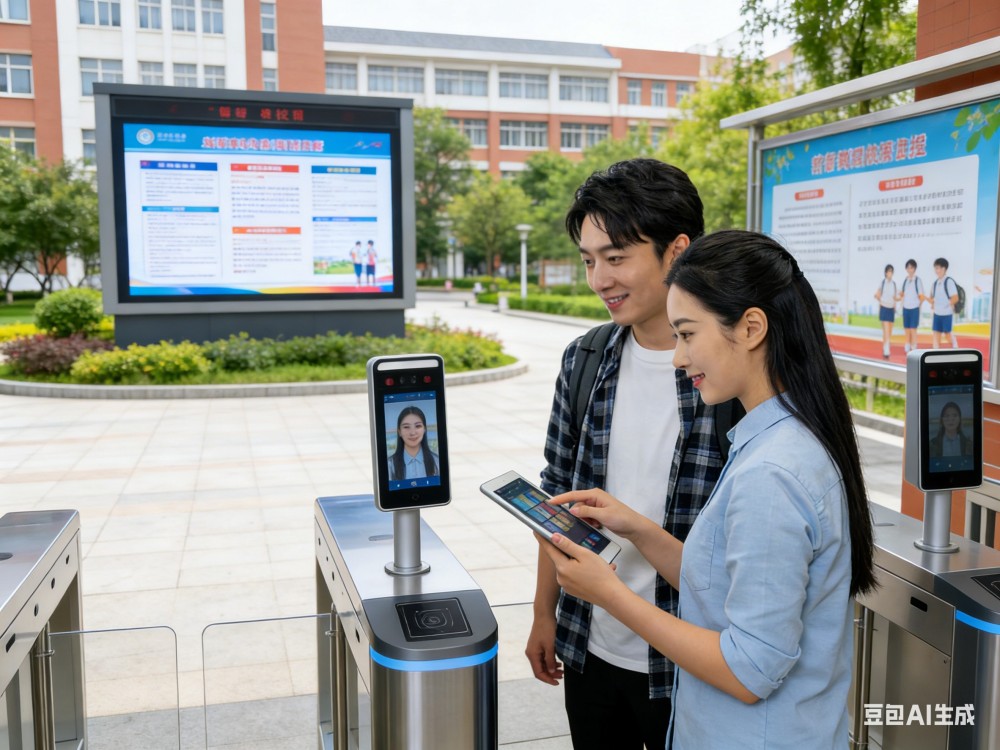
A: 基础版免费使用,高级功能如人脸识别闸机则需要单独采购硬件套餐组合。
六、总结展望
综上所述,开启钉钉智慧校园功能的关键在于前期准备充分、操作规范严谨。一旦成功部署,必将极大促进校园信息化建设进程。未来,随着AI技术的深度融合,相信会有更多创新应用场景涌现出来,让我们共同期待那一天的到来!