闽江学院教务管理系统登录
- 小编
- 2025-12-26
作为闽江学院师生日常教学的核心平台,教务管理系统承担着选课排课、成绩查询、考试报名等重要功能。本文将为您详细解析系统登录的全流程操作,并针对常见登录问题提供专业解决方案。
一、系统登录基础准备
1. 官方访问通道
通过学校官网(www.mju.edu.cn)顶部导航栏"公共服务"进入,或直接输入教务系统域名jwgl.mju.edu.cn。建议使用Chrome、Edge等现代浏览器,避免IE兼容性问题。
2. 账户信息核对
教职工登录账号为工号(字母+数字组合),学生使用学号登录。初始密码通常为身份证后6位(字母需大写),首次登录后必须修改密码。
二、详细登录流程演示
1. 身份验证阶段
在登录页面选择"统一身份认证",输入账号密码后需完成短信验证码验证。若提示"账户未激活",请联系所在院系教学秘书处理。
2. 安全中心设置
成功登录后建议立即绑定手机和邮箱,开启二次验证。在"个人信息"模块可设置密保问题,建议定期更新密码(每90天)。

三、高频功能操作指南
1. 智能选课系统
进入"培养方案"查看必修学分要求,在"选课中心"可进行退补选操作。注意选课时段划分:预选阶段(第1-2周)可无限次调整,正选阶段(第3周)采用随机筛选机制。
2. 成绩查询技巧
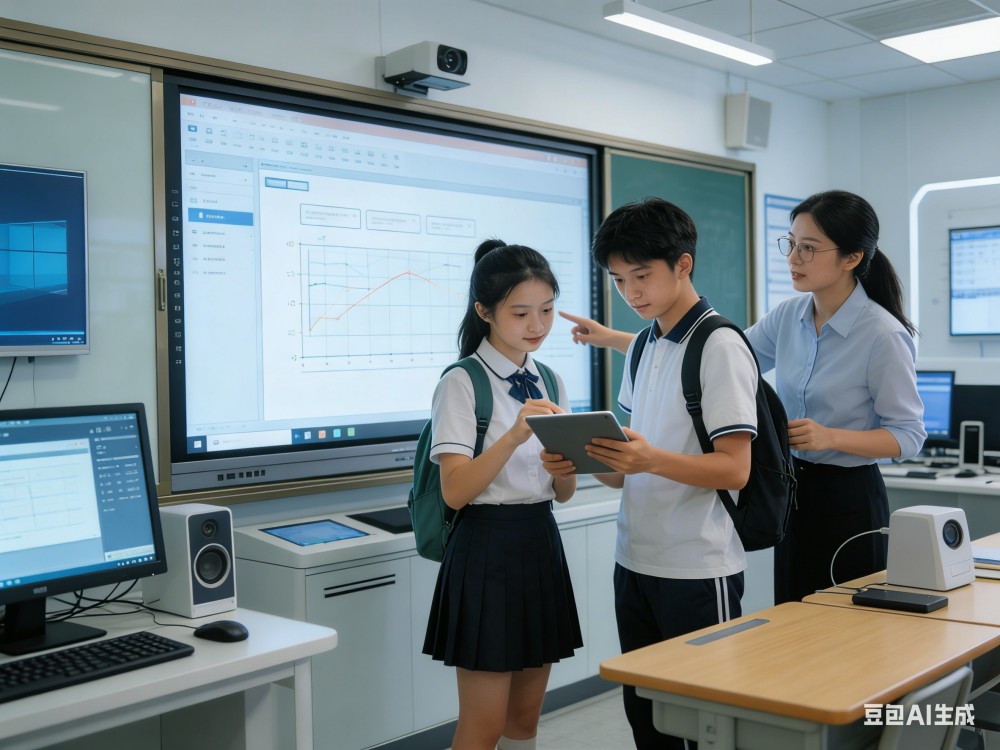
通过"学业查询"-"成绩分析"可生成GPA走势图。若对成绩有异议,在开学前两周内在线提交复查申请,任课教师需在5个工作日内反馈。
四、典型问题解决方案
1. 密码重置流程
点击"忘记密码"→选择验证方式(预留手机/邮箱/密保问题)→设置8-16位含大小写字母及数字的新密码。若均无法验证,持证件到教务处102室现场办理。
2. 账号异常处理
发现登录提示"账号已被锁定",可能因多次输错密码触发保护机制。等待30分钟后重试,或联系系统管理员(电话0591-8376XXXX)解封。
五、移动终端适配方案
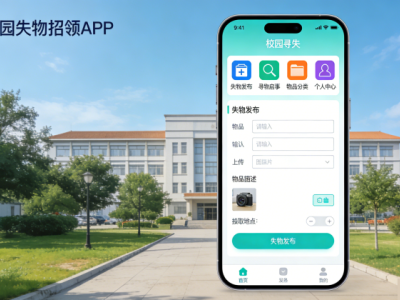
推荐安装"闽江学院智慧校园"APP,支持指纹/面容识别快速登录。在"教学服务"板块可接收选课提醒、考试通知等实时推送,移动端与PC端数据实时同步。
六、信息安全注意事项
切勿使用简单密码(如生日、连续数字),定期检查登录记录。发现非本人操作记录,应立即修改密码并报备。系统采用HTTPS加密传输,建议不在公共网络环境下操作敏感业务。
七、学期关键时间节点
选课开放:每学期第16周(下学期课程)
成绩录入截止:考试周结束后7个工作日
补考安排公布:开学第2周周三
学籍异动申请:每学期第4-6周
八、增值服务拓展
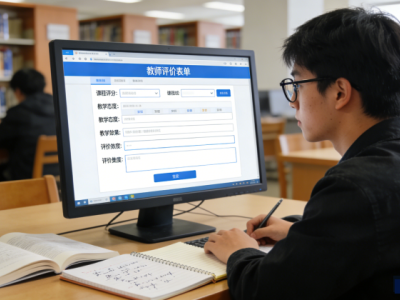
在"教学评价"模块完成课程评估后,可提前48小时查看下学期课表。通过"教材管理"可查询指定课程参考书目,部分电子教材支持在线预览。
九、跨平台使用技巧
Windows用户可 pin 定教务系统网址至任务栏,Mac用户建议创建专用浏览器配置文件。Linux系统可通过Wine运行客户端程序,实现自动课表提醒功能。

十、国际生特别说明
港澳台学生使用通行证号码登录,外籍生账号为护照编号。英语授课课程代码后缀标注"(English)",成绩单可在线申请中英双语版本。
遇到系统故障时,优先查看教务处主页"系统维护公告"。紧急情况可加入各学院教学秘书建立的应急联络群,获取实时技术支持。掌握这些实用技巧,让您的教学管理效率提升300%。