教务管理软件操作教程
- 小编
- 2026-01-29
在数字化教育转型背景下,掌握教务管理软件的高效操作已成为教育工作者的必备技能。本文将从系统登录到高级功能应用,分步骤解析主流教务管理系统的操作要点。
【系统登录与权限配置】首次使用时需通过统一身份认证平台完成登录,建议使用Chrome浏览器确保兼容性。进入主界面后,首要任务是完善个人信息并核对权限等级。管理员账户可进入"权限管理"模块进行角色分配,教师账号需绑定对应学科及授课班级。注意开启双因素认证提升账户安全性。
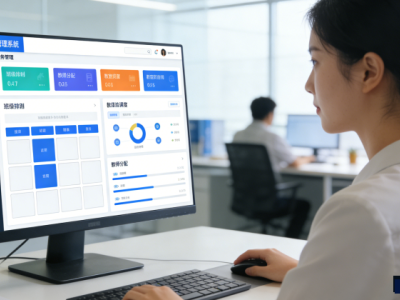
【课程管理核心操作】在"教学计划"板块可创建新学期课程表,支持批量导入Excel模板。拖拽式排课功能可实现可视化调整,冲突检测系统会自动提示时间或教室资源矛盾。临时调课需在"课程调整"子菜单提交申请,系统将同步更新教师端和学生端日历。
【成绩管理全流程】期中/期末成绩录入应通过"成绩管理"入口操作,支持按学号批量上传CSV文件。评分标准设置需提前在"评价体系"中配置权重比例,系统内置正态分布分析工具可自动生成成绩曲线。特别注意成绩发布前的隐藏/显示设置,保护学生隐私。
【学生信息动态维护】在"学籍管理"模块可进行新生注册和毕业生归档操作。批量操作时推荐使用模板填充功能,关键字段如学号、身份证号需二次校验。家庭信息更新需家长端确认,重要变更记录会自动存入操作日志。

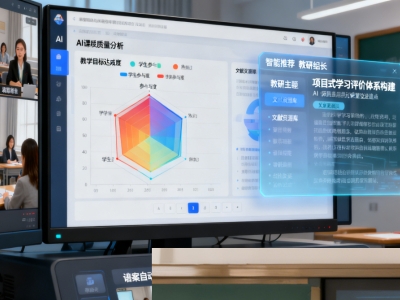
【数据统计与报表导出】"智能报表"功能提供20余种数据分析模板,包括出勤率统计、成绩波动分析等。自定义报表可保存为常用模板,支持PDF/Excel双格式导出。管理层可通过"驾驶舱"模式查看关键指标仪表盘,实时掌握教学动态。
【移动端协同应用】下载官方APP实现移动办公,拍照上传功能可快速归档纸质文档。消息推送中心能实时接收审批提醒,定位签到功能有效辅助课堂考勤。建议开启云端同步保持数据一致性。
【常见问题解决方案】遇到排课冲突时,可尝试"智能重排"算法自动优化方案。成绩录入错误应在24小时内通过"修正申请"流程处理,超过期限需教务处审批。定期清理缓存数据可提升系统响应速度,重要操作前务必执行数据备份。