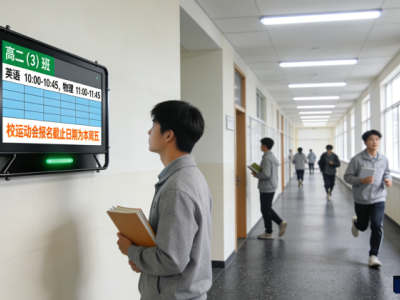
天云智慧校园怎么开通服务功能
- 小编
- 2026-01-20
要开通天云智慧校园的服务功能,需按照以下标准化流程进行操作:
一、访问官方平台
通过浏览器进入天云智慧校园官网,点击首页右上角"机构入驻"按钮。支持PC端与移动端同步接入,建议使用Chrome或Firefox最新版本以获得最佳兼容性。
二、创建机构账号
1. 选择教育机构类型(K12学校/职业院校/培训机构)
2. 填写统一社会信用代码及法人信息
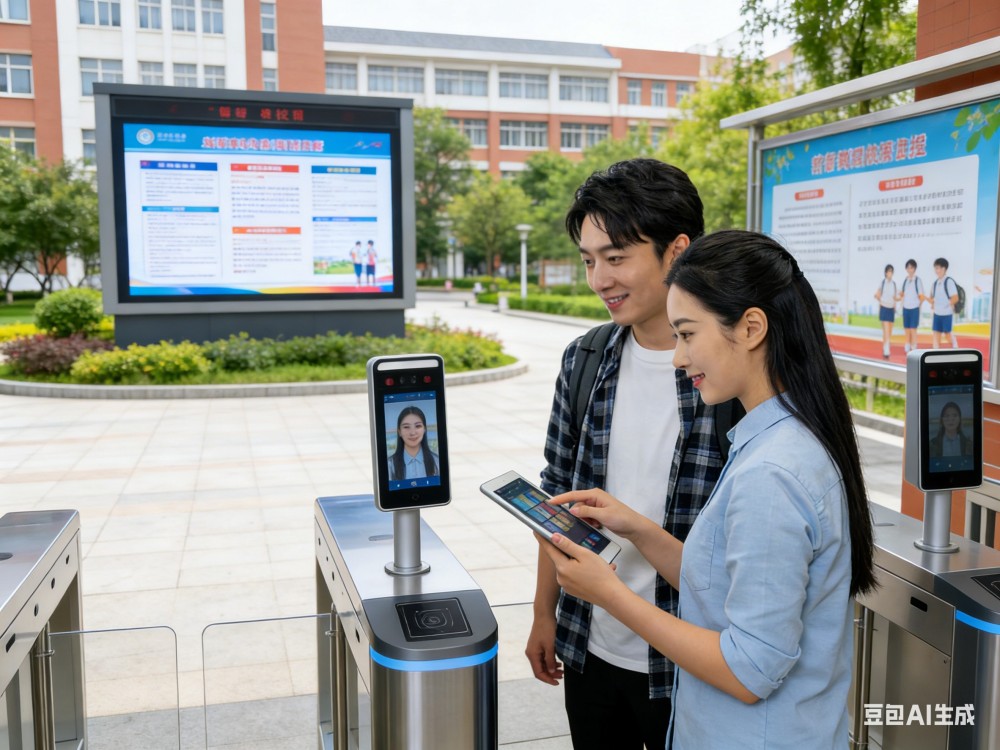
3. 上传办学许可证扫描件(需加盖公章)
4. 设置8位以上含大小写字母+数字的管理员密码
三、完成主体认证
1. 接收并验证机构邮箱验证码
2. 绑定管理人员实名手机号
3. 提交教育部门备案编号(非必填项)
4. 工作日2小时内完成人工审核
四、基础功能配置
1. 在控制台选择"校区管理"添加分校区
2. 导入教职工信息(支持Excel批量上传)
3. 设置院系/年级/班级三级架构
五、高级服务开通
1. 申请开通AI作业批改(需提交学科范围说明)
2. 配置物联网设备接入端口
3. 签署数据安全协议(等保2.0三级认证)
4. 支付年度服务费(支持对公转账/电子票据)
六、师生账号分发
1. 生成教师邀请码(有效期72小时)
2. 导出学生初始密码表(MD5加密存储)
3. 配置家长端关联规则
4. 设置首次登录强制修改密码策略
七、系统对接测试
1. 调用API接口验证选课系统
2. 模拟发送通知消息测试推送通道
3. 检查考勤设备数据回传效率
4. 运行压力测试(推荐并发量≥500)
八、正式投入使用
1. 发布系统启用公告
2. 配置自动备份计划(每日23:00执行)
3. 建立运维监控看板
4. 参加线上培训课程(每周三15:00直播)
注意事项:
- 每个子账户需单独绑定手机号码
- 敏感操作需进行二次短信验证
- 每月1号自动续费扣款
- 提供7×24小时技术支援热线
常见问题处理:
Q:收不到验证码?
A:检查短信拦截设置,切换网络环境重试
Q:导入模板错误?
A:下载最新标准模板,禁用合并单元格
Q:功能模块不显示?
A:清除缓存后重新登录,确认权限分配
完成上述步骤后,机构将获得完整的天云智慧校园管理权限,可开展智能化教学管理工作。建议定期查看系统更新日志,及时获取新增功能特性。遇到技术问题可通过工单系统提交详细日志,专业技术团队将在4个工作小时内响应。