在哪打开智慧校园功能
- 小编
- 2026-01-19
在数字化教育快速发展的今天,智慧校园已成为提升教学效率与管理精度的重要工具。无论是学生、教师还是家长,掌握“在哪打开智慧校园功能”都是高效使用该系统的基础。本文将从多终端入口、权限配置、常见问题三大维度展开说明,帮助您快速定位并激活所需服务。
一、通过学校官方网站进入(PC端主流方式)
1. 访问统一门户
打开浏览器输入学校官网域名,通常在首页顶部导航栏可见“智慧校园”或“师生服务”入口。若未找到,可尝试搜索“信息中心”“一站式服务平台”等关联栏目。部分院校会将该功能嵌入“公共服务”板块,需留意二级页面跳转。
2. 账号体系验证
首次使用时需用学号/工号+初始密码登录,建议立即修改密码并绑定手机号。注意区分学生版与教职工版的差异化界面,例如教师端会增加排课管理和科研申报模块。遇到“账号不存在”提示时,应及时联系信息中心核实身份数据同步状态。
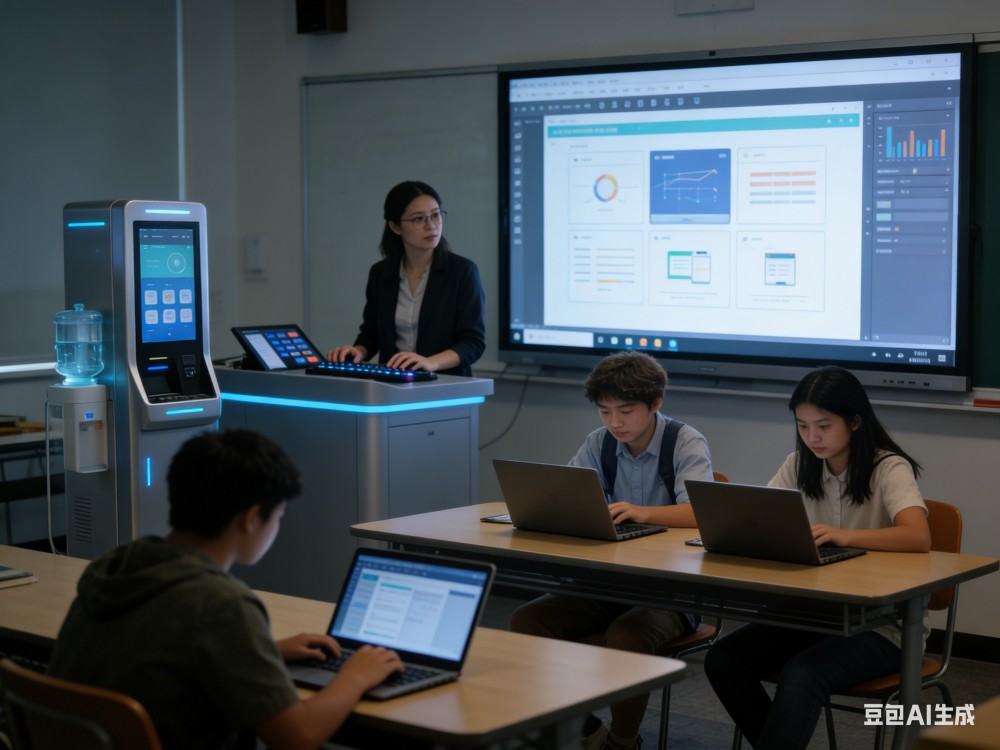
3. 核心功能分区展示
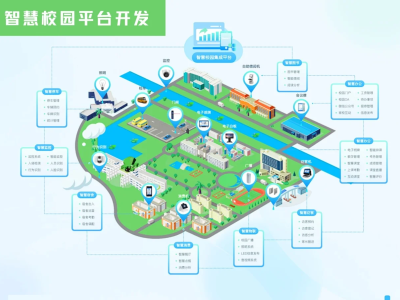
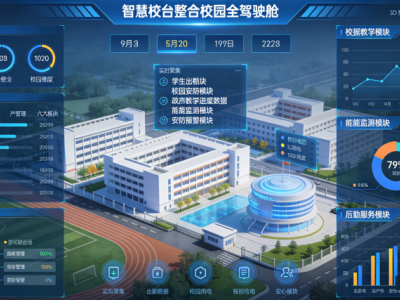
成功登录后,主界面常设四大快捷通道:①学业事务(查课表/评教);②生活服务(宿舍报修/食堂订餐);③移动办公(公文流转/审批);④数据分析(成长报告/考勤统计)。每个模块均配有醒目图标,点击即可直达对应子系统。
二、移动端APP/小程序操作指南
随着智能手机普及,多数高校已推出专属应用程序。以某省属重点大学为例,其官方APP采用“三端分离”设计:
- 学生端:聚焦课程直播、作业提交、图书馆续借等功能,支持指纹/面部识别双重认证;
- 教师端:强化家校互动功能,内置班级群聊、作业批改痕迹保留等特色组件;
- 家长端:侧重安全监护,可实时查看孩子进出校门记录及消费明细。
安装完成后,启动应用会自动检测定位并推送本地化服务选项。值得注意的是,部分老旧机型可能出现闪退现象,此时建议清理缓存或降级至稳定版本。对于不愿安装软件的用户,微信小程序提供了轻量化替代方案,扫码即用的便捷性尤其适合临时访客。
三、特殊场景下的应急开启方法
当常规渠道无法访问时,可采用以下备选方案:
1. VPN隧道穿透
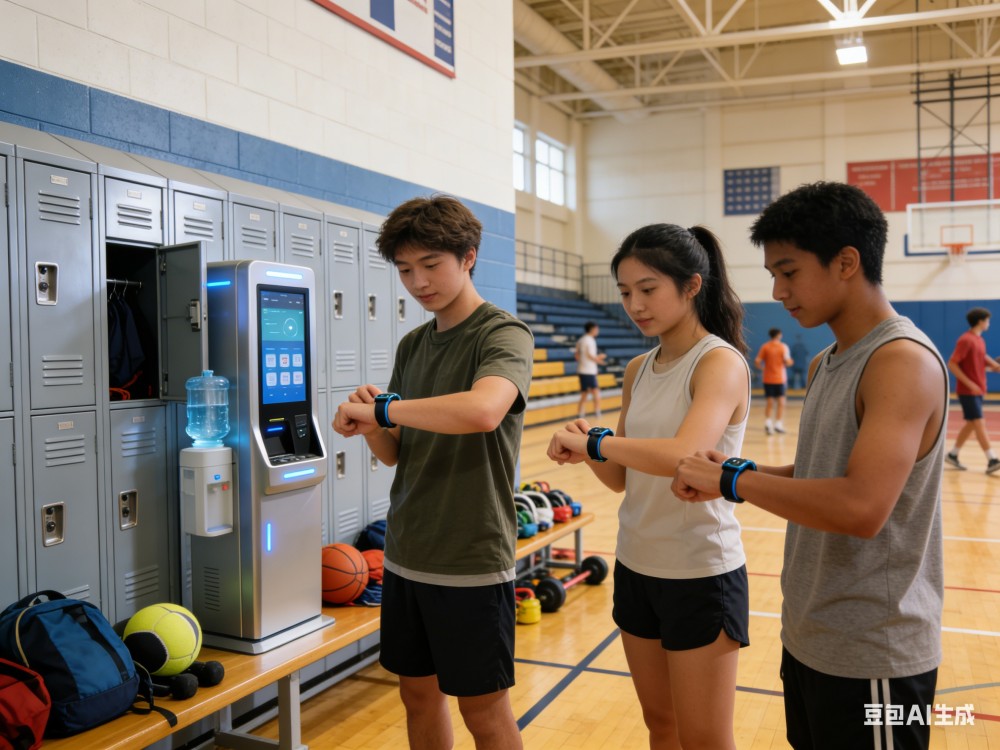
校外网络环境下,先连接学校提供的SSL VPN服务,再按前述步骤访问内网资源。不同运营商线路可能存在延迟差异,推荐优先选择教育网专线。
2. 自助终端机协助
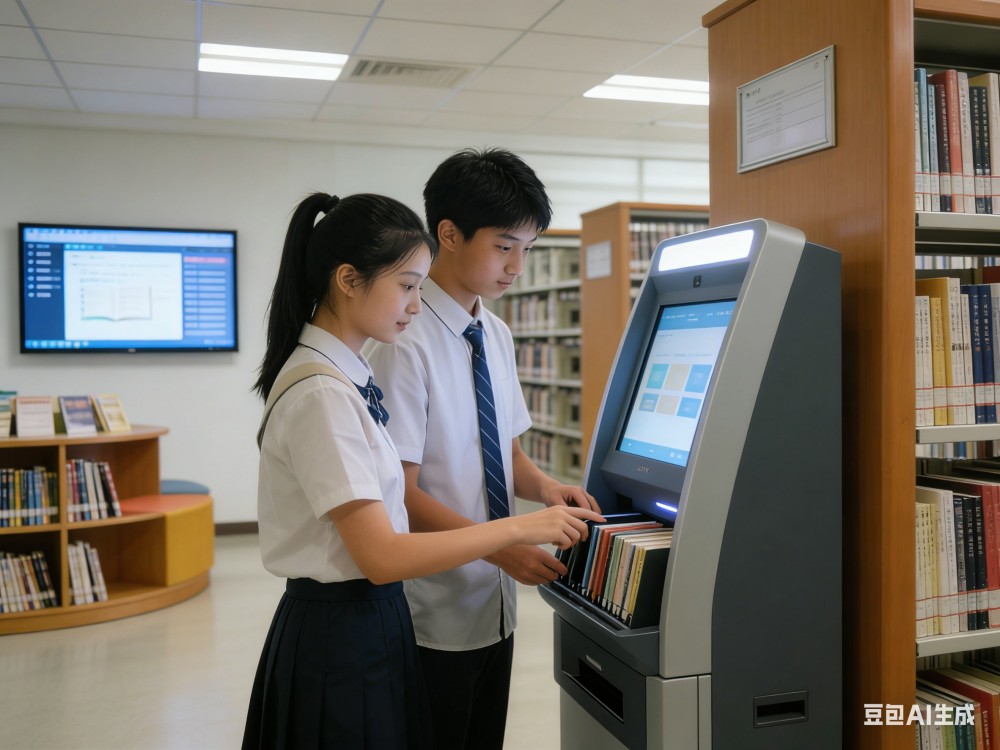
教学楼大厅部署的触控一体机往往配备专人指导,不仅能现场开通账户,还能打印纸质证明材料。高峰期排队等候时间较长,建议错峰办理。
3. 客服热线远程指导
拨打信息化建设办公室值班电话,技术人员可通过TeamViewer等工具进行屏幕共享,手把手教您完成复杂操作。记得准备好身份证号码以便快速核验身份。
四、高频问题解答(FAQ)
Q1: 为什么找不到智慧校园入口?
A: 可能是浏览器兼容性问题,建议更换Chrome/Firefox最新版;或是当前处于维护期,留意官网公告通知。
Q2: 忘记密码怎么办?
A: 点击登录框下方“忘记密码”,通过预留邮箱/密保问题重置。若均无效,须携带证件至信息中心柜台办理。
Q3: 某些功能显示空白如何处理?
A: 清除DNS缓存(命令行执行ipconfig /flushdns),刷新页面重试。仍无改善则提交工单反馈故障截图。
五、未来趋势展望
随着5G+物联网技术的落地,智慧校园正朝着“无感化”方向发展。预计三年内实现以下突破:
- AR实景导航指引教室位置;
- AI助教自动生成个性化学习路径;
- 区块链技术保障电子证书防伪溯源。
结语:掌握智慧校园功能的开启方式只是第一步,持续探索各子系统的深度应用才能真正释放数字化转型红利。建议定期参加学校组织的信息化培训,关注“数字校园建设办公室”公众号获取最新动态。遇到疑难问题切勿自行折腾,专业团队的支持永远是最可靠的保障。